Zapierとは何か?2026年版の基本概念をわかりやすく解説
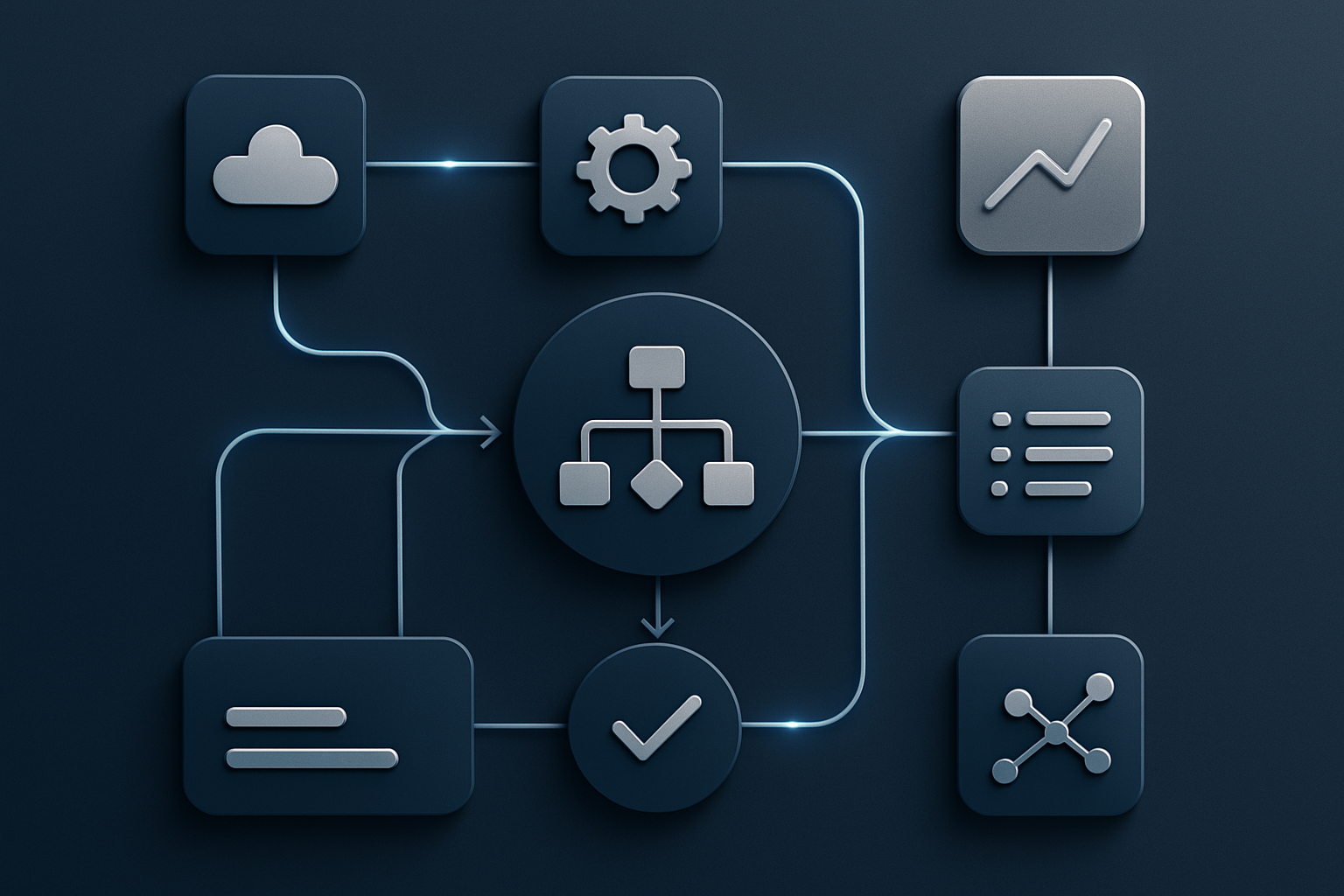
Zapierは、異なるWebアプリケーション同士を連携させてワークフローを自動化するiPaaS(Integration Platform as a Service)です。2011年の創業以来、世界8,000以上のアプリと接続でき(公式サイト掲載情報より)、プログラミングの知識がなくてもドラッグ&ドロップの感覚で業務フローを構築できる点が多くの中小企業・士業事務所から支持されています。2026年現在、AI機能の強化や日本語UIの改善が進み、国内ユーザーにとってもさらに使いやすい環境が整ってきました。
Zapierの基本的な動作単位は「Zap(ザップ)」と呼ばれる自動化ルールです。「トリガー(引き金となるイベント)」と「アクション(実行される処理)」の組み合わせで構成されており、例えば「Googleフォームに回答が届いたら(トリガー)、Slackの指定チャンネルに通知を送る(アクション)」といった自動化が数分で設定できます。従来であれば社内システム担当者が個別にAPIを書く必要があった処理を、非エンジニアのスタッフでも実装できるのがZapierの最大の強みです。
中小企業のIT担当者や経営者がZapierに注目する理由は、「人手を介さなければならなかった繰り返し作業を削減できる」という直接的なコスト削減効果にあります。営業担当が毎日手動でCRMに入力していた顧客データの転記、経理担当が毎月行っていた請求書情報の集計、人事担当が都度行っていた採用管理ツールへの情報登録——こうした単純作業を自動化することで、ひとりあたり週数時間単位の工数削減が見込めます。
ZapierとMake(旧Integromat)との違い
Zapierと並んで比較されることが多いのが「Make(旧Integromat)」です。Makeはビジュアルなフローチャート形式でシナリオを組み立てる設計で、複雑な分岐処理や繰り返し処理を視覚的に管理しやすい特徴があります。一方、Zapierはステップを積み上げるリニアな設計のため、シンプルな自動化に取り組む場合はZapierのほうが直感的に使い始めやすいという評価が多い傾向にあります。料金体系や対応アプリ数など詳細な比較は各サービスの公式情報を参照してください。
2026年のZapierで注目すべき新機能
2025〜2026年にかけて、ZapierはAI Agentsやマルチステップ自動化の強化など、AIを活用した機能拡張を積極的に展開しています。「Zapier Agents」ではAIが自律的にタスクを判断・実行するシナリオを構築でき、単なるトリガー+アクションの枠を超えた高度な業務自動化が可能になっています。ただし、各機能の提供範囲やプラン条件は変更される場合があるため、最新情報はZapier公式サイトでご確認ください。
Zapierのプランと料金体系|どのプランが中小企業に適しているか
Zapierの料金プランは、無料プランから企業向けの上位プランまで複数の段階が用意されています。以下の表は2026年時点での主要プランの概要ですが、料金や制限値は変更される可能性があるため、最新の正確な情報はZapier公式サイト(zapier.com/pricing)を必ずご確認ください。
| プラン名 | 月額費用の目安 | 主な特徴 | こんな企業に向いている |
|---|---|---|---|
| Free | 無料 | シングルステップZap、月間タスク数制限あり | Zapierの機能を試したい個人・スタートアップ |
| Professional | 公式サイト参照 | マルチステップZap、フィルター・フォーマッター利用可 | 本格的な業務自動化に取り組む個人・小規模事業者 |
| Team | 公式サイト参照 | 複数ユーザー共同編集、共有Zapフォルダー | チームで自動化を管理したい中小企業 |
| Enterprise | 要問い合わせ | SSO、高度な管理機能、優先サポート | セキュリティ要件の高い中堅〜大企業 |
中小企業のIT担当者がプランを選ぶ際の基準として重要なのは、「月間タスク数」と「マルチステップZapの利用可否」の2点です。シングルステップのみでは複雑な業務フローを自動化しにくく、実用的な運用にはProfessional以上が推奨されます。まずは無料プランで基本的な操作感を確認し、自社の業務量に応じてプランアップグレードを検討するのが現実的なアプローチです。【購入はこちら】
年間契約と月次契約の使い分け
Zapierは年間契約にすることで月次契約よりも割引を受けられる場合があります(割引率の詳細は公式サイト参照)。予算が確定している場合や、すでに自社の自動化ニーズが明確な場合は年間契約がコスト面でメリットになりやすいです。一方、Zapierを初めて本格導入する際は数ヶ月間月次契約で運用を検証し、ROIを確認してから年間契約に切り替える方法もリスク管理の観点から有効です。
Zapierで実現できる業務自動化の具体的ユースケース
Zapierの活用可能性は多岐にわたりますが、ここでは中小企業・士業事務所が特に効果を実感しやすいユースケースを業種別に紹介します。自動化の恩恵を最も受けやすいのは、「情報を複数のツールに転記している」「特定のイベントが起きたときに手動でメール・メッセージを送っている」「定期的なレポート作成に時間を取られている」という状況にある部門や業務です。
営業・CRM管理での活用例
営業チームにとって最も典型的なZapier活用例のひとつが、問い合わせフォームからCRMへの自動登録です。例えば「Googleフォームで受け取った問い合わせ内容を自動的にHubSpotやSalesforceに登録し、同時にSlackで営業担当に通知する」というZapを設定することで、手動入力のミスを防ぎつつ初動対応スピードを向上させることができます。また、「商談ステータスが変わったときに担当者にリマインダーメールを自動送信する」といったフォローアップ自動化も有効です。
さらに、名刺管理アプリ(SanSanなど、Zapier対応状況は公式サイト参照)と連携して、名刺スキャンで取得した連絡先情報をCRMへ自動インポートする設定も人気があります。営業担当者が名刺の手入力に費やしていた時間を削減し、本来の商談活動に集中できる環境をつくれます。
経理・バックオフィス業務での活用例
経理・総務部門では、請求書管理ツールや会計ソフトとの連携が代表的なユースケースです。「freeeやMayoiceで請求書が承認されたら、Googleスプレッドシートの売上管理表を自動更新する」「kintoneで経費申請が登録されたら、承認者のメールアドレスに自動で承認依頼通知を送る」といった設定が実現できます(各ツールのZapier対応可否は各サービスの公式情報を参照)。
士業事務所(税理士・行政書士・社労士など)では、顧客からのドキュメント受領時の確認メール自動送信や、タスク管理ツールへの作業項目自動追加など、顧客対応品質の均一化にZapierを活用するケースが増えています。小規模事務所では専任のシステム担当者を置けないことが多く、「ノーコードで自動化できる」点がZapierを選ぶ理由になっています。
マーケティング・リード管理での活用例
マーケティング部門では、リードの獲得から育成までのプロセス自動化にZapierが威力を発揮します。「Facebookリード広告で取得したリードをメールマーケティングツール(MailchimpやSendGridなど)のリストに自動追加し、ウェルカムメールを自動送信する」「自社ウェブサイトのチャットボットでやりとりした見込み客情報をCRMに自動登録する」といったフローは、マーケティング担当が少人数であっても質の高いリード対応を実現します。
Zapierの設定方法|はじめての自動化を5ステップで構築する
Zapierを初めて使う方向けに、実際にZapを作成する流れを解説します。設定画面のデザインや操作手順はアップデートにより変更される場合があるため、詳細は公式のヘルプドキュメントも合わせてご参照ください。【購入はこちら】
ステップ1〜3:アカウント作成とトリガー設定
まずZapier公式サイトにアクセスし、メールアドレスまたはGoogleアカウントで無料アカウントを作成します。ダッシュボードにログインしたら「+ Create Zap」ボタンから新規Zapの作成を開始します。
- ステップ1:トリガーアプリの選択——自動化の起点となるアプリを検索・選択します(例:Google Forms)。
- ステップ2:トリガーイベントの設定——選択したアプリでどのイベントが起きたときに動作するかを指定します(例:New Response in Spreadsheet)。
- ステップ3:アプリアカウントの接続——OAuthや APIキーを使って、ZapierとトリガーアプリのアカウントをOAuth認証で連携します。
アカウント連携後は「Test trigger」で実際にデータが取得できるか確認しましょう。テストが成功すると、以降のステップで利用できるサンプルデータが表示されます。
ステップ4〜5:アクション設定とZapの有効化
トリガーの設定が完了したら、次にアクションを設定します。
- ステップ4:アクションアプリとイベントの選択——トリガーが発火したときに何をするかを設定します(例:SlackでSend Channel Messageを選択)。フィールドマッピングでトリガーから取得したデータをアクションのどの項目に埋め込むかを設定します。
- ステップ5:テストと有効化——「Test action」でアクションが正しく実行されるか確認したあと、「Publish Zap」をクリックしてZapを有効化します。
有効化後はZapierのダッシュボードでZapの稼働状況(タスク実行数、エラーログなど)をモニタリングできます。エラーが発生した場合はメール通知が届くように設定しておくと、自動化が止まったままになるリスクを低減できます。
Zapierを活用する上での注意点とセキュリティ考慮事項
Zapierを業務に本格導入する前に、IT担当者や経営者が理解しておくべき注意点があります。業務データを外部のクラウドサービスに経由させる性質上、情報セキュリティとデータガバナンスの観点から事前の整理が欠かせません。
データの取り扱いとGDPR・個人情報保護法への対応
Zapierは業務データを処理する際に、Zapierのサーバーを経由します。個人情報(顧客の氏名・メールアドレス・電話番号など)を含むデータを自動化フローに組み込む場合、日本の個人情報保護法やGDPRへの適合性を確認する必要があります。ZapierはSOC 2 Type IIの認証を取得しており(公式情報より)、セキュリティ態勢の基準を設けていますが、自社のプライバシーポリシーや取引先との契約条件との整合性は個別に法務・コンプライアンス部門と確認することを推奨します。
特に機微情報(医療情報・財務情報など)を扱う業種では、エンタープライズプランのデータ処理に関するオプションや、Zapierと締結できるData Processing Agreement(DPA)の内容を公式サイトで確認してください。
API接続アカウントの権限管理
Zapierと各アプリを連携するには、そのアプリへのアクセス権限をZapierに付与する必要があります。この際、必要最小限の権限(最小権限の原則)で接続することがセキュリティ上の推奨事項です。例えば、読み取りだけで済む連携に書き込み権限まで付与することは避けましょう。また、担当者の退職や異動時には、その担当者のアカウントで作成したZapの接続状況を見直し、必要に応じて認証情報を更新・削除する運用ルールを定めることが重要です。
無料プランの制限とタスク上限への注意
Zapierは無料プランでも基本的な自動化を試せますが、月間タスク数の上限があります。業務利用でZapを複数稼働させると予想外に早くタスク上限に達する場合があります。Zapierのダッシュボードでタスク消費量を定期的に確認し、上限に近づいた際のアップグレードタイミングを事前に計画しておきましょう。また、Zapの実行間隔(ポーリング頻度)はプランによって異なるため、リアルタイム性が求められる業務フローへの採用可否を事前に確認することが必要です。
Zapierと他のノーコード自動化ツールの比較
市場にはZapier以外にも複数のノーコード・ローコード自動化ツールが存在します。自社の要件に合ったツールを選ぶために、主要競合ツールとの比較ポイントを整理します。なお、以下の情報は公開情報を基にした概要であり、最新の料金・機能は各サービスの公式サイトをご確認ください。
| ツール名 | 強み | 弱み・留意点 | 向いているユーザー |
|---|---|---|---|
| Zapier | 対応アプリ数が多い、直感的なUI、英語ドキュメントが充実 | 上位プランは費用が高め、複雑なロジックはやや組みにくい | シンプルな自動化を素早く実装したい非エンジニア |
| Make(旧Integromat) | 複雑なフロー・分岐処理が得意、ビジュアル設計 | 学習コストがやや高め | 複雑なワークフローを構築したい中〜上級者 |
| Microsoft Power Automate | Microsoft 365製品との親和性が高い | Microsoft以外のアプリとの連携は限定的な場合も | Microsoft 365を中心に業務を回している企業 |
| n8n | オープンソース・セルフホスト可能、カスタマイズ性高 | 技術的なセットアップが必要 | データをオンプレ管理したいエンジニアのいる企業 |
Zapierが特に優位性を発揮するのは、「今すぐ動くものを作りたい」「多様なSaaSを横断して連携させたい」「ITリテラシーが高くないスタッフが運用する」という条件が重なる場面です。一方、データをクラウドに出したくない、あるいは極めて複雑なビジネスロジックをノーコードで組みたいというニーズには、別のソリューションが適合する可能性もあります。自社のセキュリティ要件・運用体制・予算を整理したうえで選定することを推奨します。
Zapier導入ロードマップ|中小企業が成功するための進め方
Zapierを導入して「使いこなせないまま終わった」という失敗を避けるためには、段階的なロードマップに沿って進めることが重要です。いきなり複雑なフローを構築しようとするのではなく、小さな成功体験を積み重ねながら組織内にZapier活用の文化を根づかせていくアプローチが有効です。【購入はこちら】
フェーズ1:業務棚卸しと自動化対象の選定
まず取り組むべきは「自動化すべき業務の棚卸し」です。各部署のスタッフに「毎日・毎週繰り返している手作業」「2つ以上のツール間でデータをコピー&ペーストしている作業」「抜け漏れが起きやすい定型連絡」をリストアップしてもらいましょう。これらはZapierで自動化できる可能性が高い業務です。優先度の評価軸として「頻度×所要時間×エラーリスク」の掛け合わせで点数化すると、ROIの高い自動化案件から取り組めます。
フェーズ2:パイロット運用と効果測定
自動化対象が決まったら、まず1〜3本のZapを試作してパイロット運用を行います。この段階では「完璧なフローを作る」より「動くフローで実際の効果を計測する」ことを目標にしましょう。効果測定の指標としては、作業時間の削減(分/回×頻度)、エラー発生件数の減少、担当者の満足度などが挙げられます。パイロット期間は1〜2ヶ月程度が目安で、得られたデータをもとにプラン選定とフローの改善判断を行います。
フェーズ3:組織全体への展開と運用ルール策定
パイロットで効果が確認できたら、他部署への展開と組織的な運用ルールの策定を進めます。具体的には「Zapの命名規則(どの部署のどの業務か一目でわかる名前)」「認証情報の管理担当者と引き継ぎフロー」「エラー発生時の対応フロー」「定期的なZap棚卸しスケジュール」などをドキュメント化することで、担当者が変わっても安定した自動化環境を維持できます。社内にZapierのナレッジを蓄積するため、勉強会や活用事例共有の場を定期的に設けることも効果的です。
Zapierは導入初日から効果を実感しやすいツールのひとつですが、組織に定着させて継続的に価値を生み出すには、技術面だけでなく運用・文化面の整備も欠かせません。本記事で紹介したロードマップを参考に、自社の業務自動化を着実に前進させてください。
※本記事には広告(PR)が含まれます。